Upload dit tenant-eksport. Se compliant besparelser på få sekunder.
Vi normaliserer Dynamics 365-SKU’er, validerer attach-forudsætninger og finder sikre besparelser, så du hurtigt kan handle.
Upload licenseksport
Træk din Microsoft Admin Center CSV hertil, eller vælg den nedenfor. Vi normaliserer alle SKU’er, validerer attach-forudsætninger og fremhæver compliant besparelser.
Slip en CSV hvor som helst i dette panel, eller klik på knappen ovenfor for at vælge en.
Vi skal kun bruge kolonnerne `Object Id` og `Licenses`.
Eksportguide til licensanalyse
Trin 1: Eksportér brugerdata fra Microsoft 365 Admin Center
- Log ind på Microsoft 365 Admin Center med din administratorkonto.
- Gå til Users > Active users.
- Over brugerlisten skal du klikke på knappen med de tre prikker (...) og vælge Export users. Det downloader en CSV-fil.
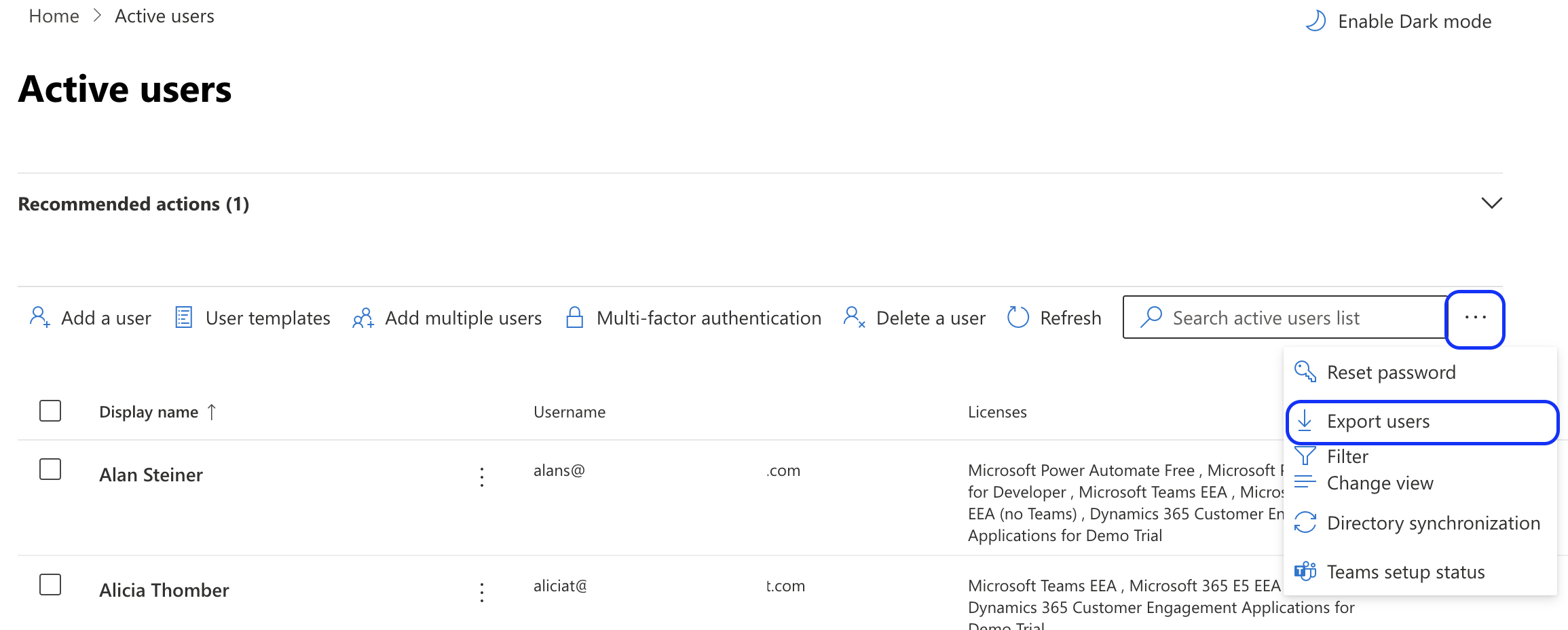
- Gem filen et sted, hvor du nemt kan finde den.
Bemærk: Microsoft opdaterer løbende Admin Center. Placeringen af eksportknappen kan ændre sig lidt.
Trin 2: Anonymisér data (valgfrit)
Den downloadede fil kan indeholde følsomme brugeroplysninger. Hvis du vil anonymisere data før upload, så behold kun de nødvendige felter til licensanalysen. Det er vigtigt at beholde Object ID and Licenses, you can trim the file to just those fields:
- Åbn CSV-filen i Excel, Google Sheets eller en anden editor. Opret en backupkopi, der beholder Object ID og Display Name (eller UPN), så du kan mappe resultaterne senere.
- I arbejdsfilen skal du kun beholde kolonnerne Object ID og Licenses (eller Assigned licenses).
- Slet alle andre kolonner for at reducere følsomme data før upload.
- Sørg for, at licenser i kolonnen er adskilt med semikolon (;).
- Gem det trimmede regneark som CSV, før du uploader det til D365 License Checker.